

2.5 Ukládání změn v dokumentu

Při otevření formuláře dokumentu se tento průběžně automaticky ukládá do složky rozpracovaných dokumentů, které se (v případě existence změn od prvního otevření daného dokumentu) provádí jednak v pravidelných intervalech (např. každé 3 minuty – závisí na nastavení uživatele) ajednak v momentu opuštění formuláře při navigaci jinam či zavření okna prohlížeče. Nemusíte na ukládání změn tedy vůbec myslet. Uložení do rozpracovaných nezpřístupní změny ostatním uživatelům, do vaší složky rozpracovaných máte přístup jen vy.
Složku rozpracovanýchdokumentů najdete v levém menu v oblasti Dokument.
Dokud neprovedete uložení změn do evidence, máte možnost veškeré úpravy dokumentu vzít zpět použitím nástrojepro vracení změn, a naopak tlačítkem nástroje


můžete vrácené kroky znovu provést. Můžete tak bezobav provádět jakékoli změny a pokud nevyhovují vaší potřebě, opět je vrátit. Rovněž se můžete vracet k původním obsahům a zpět a ověřovat si tak provedené změny. Dejte však pozor na jeden moment. Jakmile vrátíte určité změny zpět šipkou vlevo a pak provedete přímo ve formuláři změny jiné, šipkavpravo vám již původní (a vrácené) změny zpřístupnit nemůže.
Pokud je provedenou změnou načtení souboru přílohy z vašeho disku do flexideo evidence, soubor na serveru flexideo již zůstane a vrácení zpět způsobí jen to, že na něj váš dokument nebude odkazovat jako napřílohu (pokud jej nepoužijete jinde, bude časem ze serveru odstraněn).
Uložení do evidence pro zpřístupnění změn ostatním je možné nástrojem

nebo tlačítkem„Uložit a zavřít“ na konci formuláře. Obojí způsobí ukončení činnosti s daným formulářem, který bude se složky Rozpracované odstraněn.
Pokud provedené změny uložit nechcete, je možné použít nástroj

V takovém případě budete dotázáni, zda opravdu máte v úmyslu nenávratně zrušit provedené změny a pokud svůj záměr potvrdíte, veškeré změny provedené ve formuláři od jeho posledního uložení budou nenávratně ztraceny. Původní dokument (pokud senejednalo o tvorbu nového) tedy zůstane absolutně netknutý.
Dokumenty můžete ze složky rozpracované rovněž odstraňovat přímo, a to se stejným dopadem jako zavření bez uložení použitého z formuláře. Pro tuto operaci je třeba nejprve vybrat jeden nebo více dokumentů vseznamu (výběr provedete pozastavením myši nad položkou seznamu), jejichž změny či založení chcete zrušit a pak použít nástroj pro odstraňování položek (v menu vpravo vedle adresního řádku).
2.5.1 Další (speciální) možnosti ukládání
Některé z těchto funkcí mohou být u daného typu dokumentu úmyslně zakázány a nelze je v těchto případech použít – není to však příliš obvyklé.

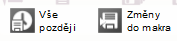
Změny do makra - uložit jakoposloupnost pro vložení i do jiných dokumentů téhož typu formou datového makra
Vše později - naplánuje změnu položek na později s možností opakování

Uložit a načíst - dokument uloží a znovu ho načet, tedy otevře ve formuláři pro jeho případnou kontrolu či zjištění přiděleného čísla nebo vytvoření záložky
Jako nový - uložit jako dokument zcela nový s tím, že původní dokument v evidenci zůstane (na rozdíl od běžného uložení) nezměněn
Uložit později - naplánuje uložení změn na později s možností opakování, uloženo je jakoúloha
Jako šablonu - uložit formou šablony dokumentu, kterou lze použít jako výchozí při tvorbě nového dokumentu na místo úplně prázdného formuláře
Uložit koncept - uloží dokument jako rozpracovaný, totoukládání probíhá i automaticky

Na nástrojové liště vpravo nahoře je několik dalších možnostíukládání dokumentu.
2.5.1.1 Datová makra
Pokud chceme spustit makro pouze nad jednou položkou, je možné využít rychlé menu (po najetí na vybranou položku) a zvolit nástroj „Akce a makra“ (symbol šipky) (více v části Přehledy, kapitola Práce svytvořeným přehledem v Intranetu -> Menu položek přehledu).
Pro použití (vyvolání) uloženého makra je potřeba v již hotovém přehledu vybrat dokument nebo více dokumentů v přehledu, na kterých budeme makro spouštět (typ dokumentu se musí shodovat s tím, na kterém bylomakro uloženo). Jakmile jsou dokumenty vybrány, objeví se nad přehledem menu, ve kterém zvolíme „Provést akci jen s vybranými“ a v dialogovém okně pak vybereme požadované makro (více v části Přehledy, kapitola Operace s položkami přehledu).
Nabídne se vám okno pro vloženínázvu a popisu makra a stiskem tlačítka OK (nebo klávesy Enter) se nové makro uloží.
Pro nahránímakra otevřete dokument a proveďte požadované změny (vložení dat, vymazání, provedení výběru apod.). Po dokončení těchto změn zvolte nástroj Změny do makra, který je dostupný pod šipkou ikony se třemi disketami vpravo vedle adresního řádku.
Datové makro je posloupnostzměn ve formuláři dokumentu, uložená pro pozdější použití. Změny, které jste provedli od momentu otevření dokumentu, můžete uložit jak do daného dokumentu, tak i jako samostatný postup, který je možné později vyvolat a dalších dokumentech stejného typu.